
Caso você ainda não tenha nenhum fornecedor cadastrado em sua licença, confira o passo a passo como cadastrar fornecedores antes de configurar suas despesas.
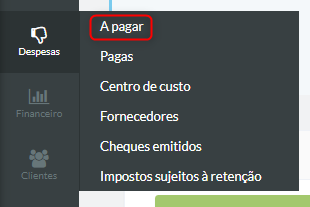
1. Se você já tem fornecedores cadastrados, vá ao menu Despesas e clique no item A pagar:
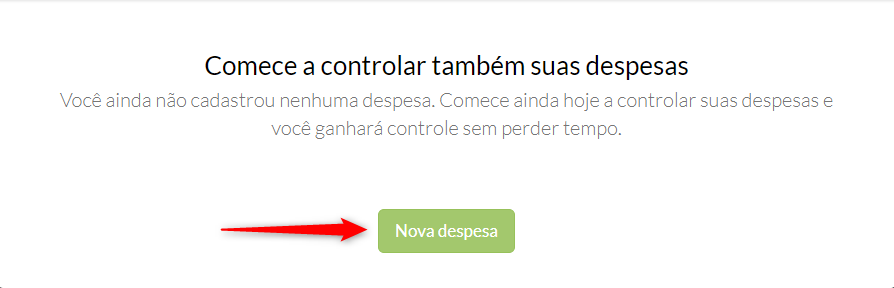
2. Caso seja a primeira vez que irá cadastrar uma despesa no sistema Superlógica, a mensagem abaixo surgirá na sua tela. Clique em Nova despesa:
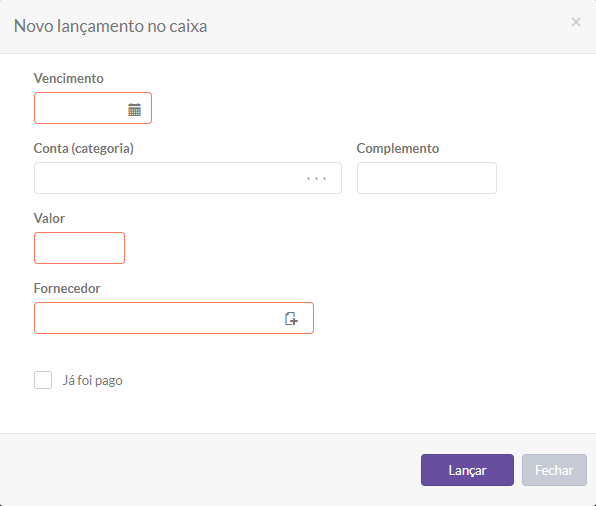
3. Para cadastrar uma nova despesa, basta preencher os campos que surgirem na tela:
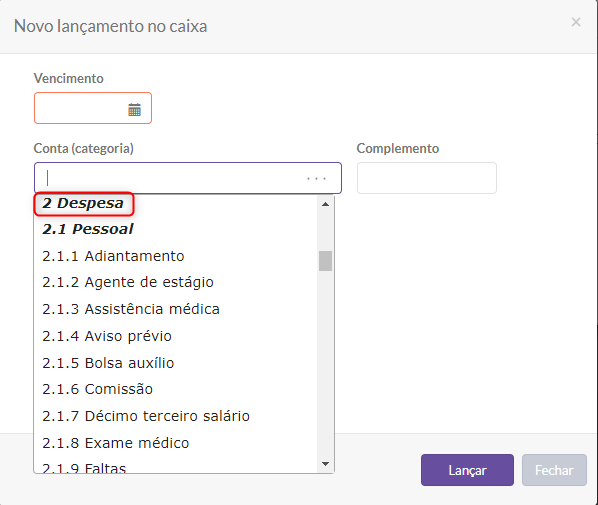
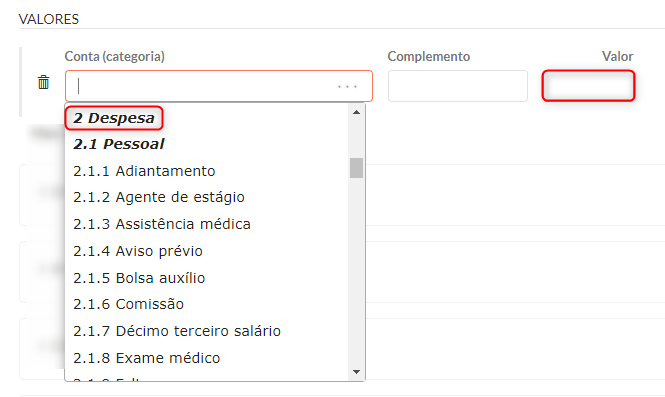
4. Lembre-se: no campo Conta (categoria) você deve selecionar uma das opção relacionada à Despesas, que levam o número 2 na frente:
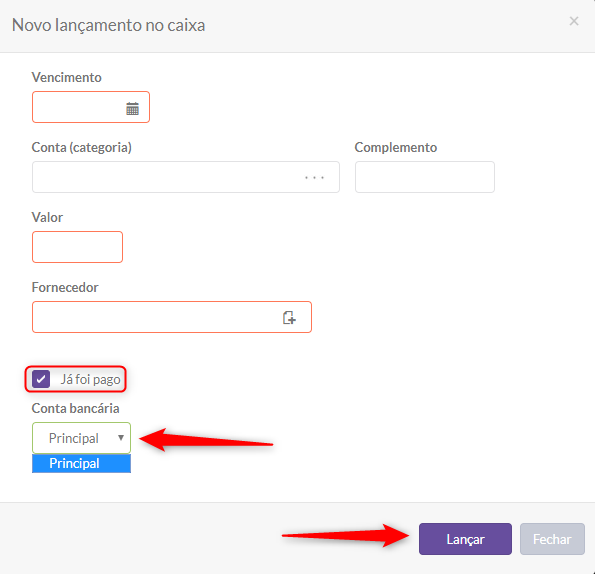
5. Caso essa despesa já tenha sido paga, marque a opção Já foi pago e selecione a conta bancária que foi utilizada para pagá-la, caso sua licença tenha mais de uma conta bancária cadastrada. Depois, clique no botão Lançar:
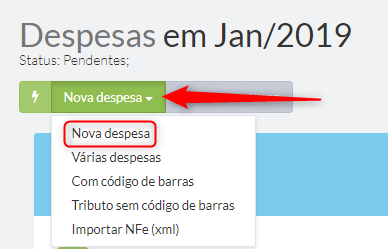
6. Caso essa não seja a primeira licença que você irá lançar no sistema, basta clicar no botão Nova despesa, na tela de Despesas:
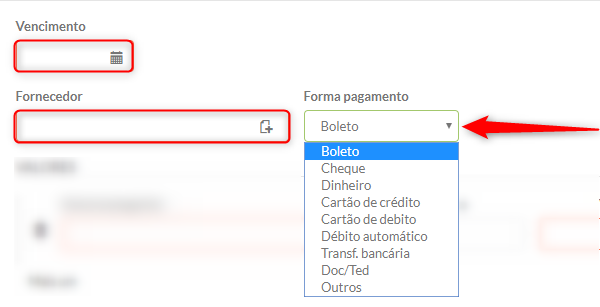
7. Selecione o vencimento, fornecedor e a forma de pagamento da despesa.
8. No campo Conta (categoria), mais uma vez, é necessário prestar atenção à opção escolhida, que deve estar vinculada a uma Despesa e cujo código de identificação inicia com o número 2:
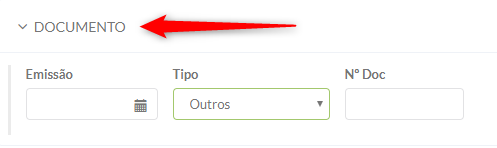
9. No campo Documento, é possível preencher se a despesa tem algum documento vinculado.
Por exemplo: O cadastro de documento fiscal, neste caso você preencherá a data de emissão e o número da nota.
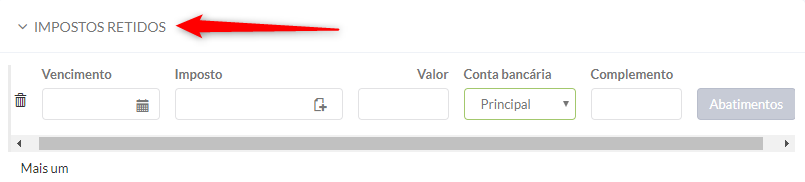
10. Preencha os impostos que a despesa possui.
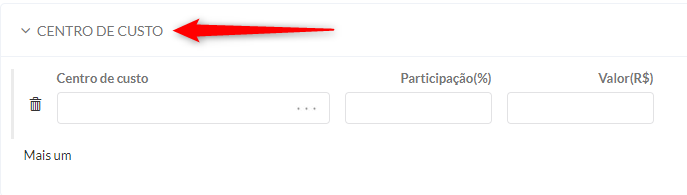
11. Preencha o centro de custo que essa despesa se refere.
12. Caso haja algum desconto, preencha em qual conta categoria, completo e o valor desse lançamento.

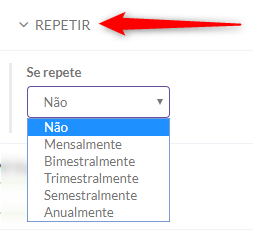
13. Configure o tempo de duração dessa despesa.
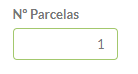
14. Preencha a quantidade de parcelas dessa despesa, caso o valor total tenha sido parcelado.
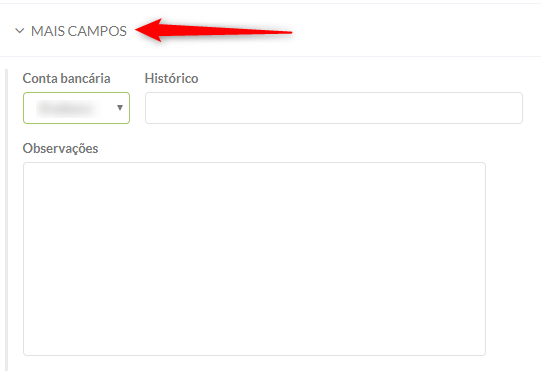
15. Em mais campos, preencha a conta bancária que essa despesa se refere, é possível também deixar um histórico e observações.
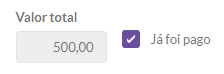
16. Caso essa despesa já tenha sido paga, clique no opção Já foi pago.
17. Depois que preencher os campos obrigatórios e outros campos que você achar necessário, clique no botão Lançar despesa para finalizar o cadastro.
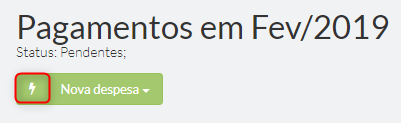
18. Para ganhar tempo e cadastrar uma despesa de forma rápida, basta clicar no ícone de raio que fica ao lado do botão Nova despesa:
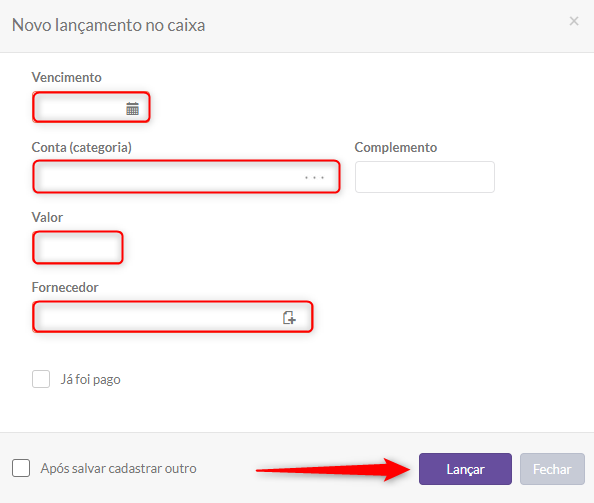
19. Nesta opção, apenas as informações primordiais para cadastrar uma nova despesa são solicitadas na tela, mas todos os campos devem ser preenchidos:
Se preferir, acompanhe esse passo a passo em vídeo: vimeo.com/superlogica/como-cadastrar-despesas-a-pagar.
Pronto! Quer saber como gerenciar suas despesas? Então clique aqui.
Deseja voltar para a Guia de primeiros passos? Então clique aqui.
Comentários
0 comentário
Por favor, entre para comentar.